Wednesday, May 30, 2018

libre office

Rebel Heart
                       
LibreOffice, es una completa suite ofimática con licencia pública LGPL. Podemos descargarlo, instalarlo, usarlo, personalizarlo, modificarlo, copiarlo y distribuir LibreOffice libremente, sin temor a infringir derechos de autor


LibreOffice es un proyecto de Software Libre impulsado por la comunidad, viene instalado en Ubuntu, pero si queremos la ultima versión la podemos instalar


LibreOffice inicio


Instalar LibreOffice ultima versión


Acerca de LibreOffice

Para instalar LibreOffice lo vamos a hacer desde Terminal
Para abrir la Terminal buscaremos la aplicación en el tablero o bien presionando las teclas Ctrl + Alt + T del teclado


Terminal


Una vez abierta la Terminal ponemos los siguientes comandos e Instalamos el Repositorio: sudo add-apt-repository ppa : libreoffice/ppa


sudo add-apt-repository ppa:libreoffice/ppa


En Terminal ponemos los siguientes comandos para actualizar la biblioteca de paquetes: sudo apt-get update 


sudo apt-get update


En Terminal ponemos los siguientes comandos para Instalar LibreOffice : sudo apt-get install libreoffice 


sudo apt-get install libreoffice


En Terminal ponemos los siguientes comandos para Instalar idioma español LibreOffice : sudo apt-get intall libreoffice-l10n-es


 sudo apt-get install libreoffice-l10n-es


En Terminal ponemos los siguientes comandos para mejorar la compatibilidad de LibreOffice con Gnome : sudo apt-get install libreoffice-gnome


 sudo apt-get install libreoffice-gnome


Si queremos abrir LibreOffice buscaremos la aplicación en el tablero con el icono:


LibreOffice icono

Para acceder, por ejemplo, a LibreOffice Write buscaremos la aplicación en el Lanzador o nos vamos al Tablero y pulsamos sobre el icono:


LibreOffice Writer icono 2


Wednesday, May 23, 2018

office 2010

                       Barkentina 


Puede instalar Office 2010 desde un disco o descargándolo. Debido a los posibles problemas de compatibilidad con versiones anteriores, la versión instalada de forma predeterminada es de 32 bits. Sin embargo, si la versión de 64 bits es una opción mejor, siga el procedimiento de instalación de 64 bits en este artículo.
Nota: Para obtener más información sobre la versión de 64 bits, vea Elegir la   vversion de 32 o 64  bits de office .
Si desea realizar una instalación o desinstalación personalizada en la que selecciona solo algunas aplicaciones, consulte la siguiente sección Instalar o quitar programas de Office o componentes individuales.                                                                                                                                                                                                                                                                                                            

  Instalar Office 2010 de 32 bits (predeterminado)

  1. Inserte el disco de Office 2010 en la unidad. Si el asistente para la instalación no se inicia automáticamente, vaya a la unidad de disco y haga clic en SETUP.EXE.
    Si no tiene un disco, puede descargar e instalar office con la clave de producto.
  2. Cuando se le pida, escriba la clave de producto.
    Escriba la clave de producto.
    Si necesita ayuda, consulte buscar la clave del producto de Office 2010.
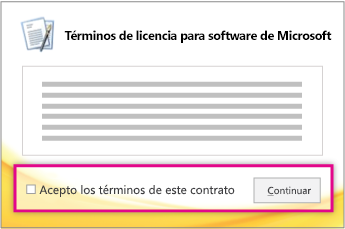
  3. Lea y acepte los Términos de licencia del software de Microsoft y, a continuación, haga clic en Continuar.
    Lea y acepte los términos de la licencia
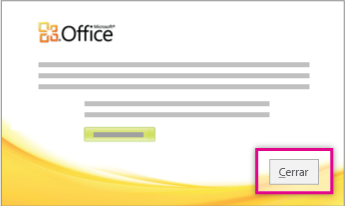
  4. Siga las indicaciones y después de que se instale Office, haga clic en Cerrar.
    Después de la instalación de Office, haga clic en Cerrar.
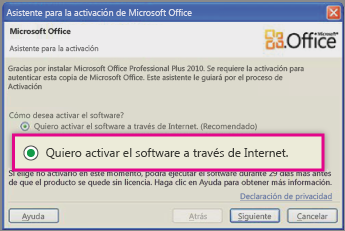
  5. En el asistente para la activación, haga clic en Deseo activar el software a través de Internet y, a continuación, siga las indicaciones.
    Activar el software a través de Internet
    Deberá activar Office para que los programas de Office sigan funcionando a pleno rendimiento. Si no lo activa al instalarlo, puede activarlo más tarde desde una aplicación de Office haciendo clic en Archivo > Ayuda > Activar clave de producto.
    Para obtener más información, consulte  Acativar los programas de Office 2010.

Instalar Office 2010 de 64 bits

Lo que debe saber antes de instalar Office de 64 bits:
  • Debe estar ejecutando Windows de 64 bits. Para comprobar, vea que sistema operativo Windows estoy ejecutando
  • Desinstalar otras versiones de Office de 32 bits Vea desinstalar o quitar  office 2010  
  • Asegúrese de que se indica que los complementos de Office de terceros en los que confía son compatibles con 64 bits y Office 2010. La posible incompatibilidad con versiones anteriores es por qué, en caso de duda, permanecen con la versión de 32 bits.
  1. Inserte el disco de instalación de Office 2010.
  2. Haga clic en Iniciar, > quipo y haga clic con el botón derecho en la unidad de disco donde se insertó el disco de instalación de Office 2010 y seleccione Abrir.
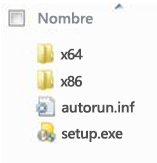
  3. Abra la carpeta x64 en la raíz de la instalación y haga doble clic en setup.exe.
    Estructura de carpetas del selector de plataforma para la instalación de Office 2010 de 64 bits.
  4. Cuando finalice la instalación, continúe siguiendo las instrucciones de instalación de forma predeterminada, especificando la clave de producto (paso 2).

Instalar o quitar programas o componentes individuales de Office

Con Office 2010, puede instalar aplicaciones o componentes (características) de Office específicos.

Instalar o quitar programas individuales de Office

Si únicamente quiere instalar determinados programas del conjunto de programas de Office (imagine que tiene Office Hogar y Empresas y quiere instalar Word, Excel, PowerPoint y Outlook, pero no OneNote), puede elegir realizar una instalación personalizada durante el proceso.
  1. Empiece a instalar el conjunto de programas de Office.
  2. En el cuadro de diálogo Elija la instalación que desea, haga clic en Personalizar.
  3. En la pestaña Opciones de instalación, haga clic con el botón derecho en los programas que no quiera instalar y, después, haga clic en No disponible  No disponible   .
  4. Haga clic en Instalar ahora para finalizar la instalación personalizada.
Importante: Después de instalar el conjunto de aplicaciones, los programas de Office no se podrán quitar uno a uno. Deberá desinstalar Office por completo y reinstalarlo de forma personalizada siguiendo los pasos arriba descritos.

Instalar o quitar componentes de programa individuales de Office

Cuando trate de usar una característica que aún no está instalada, Office suele instalarla automáticamente.
Si la característica que desea no se instala automáticamente, siga este procedimiento:
  1. Cuando haya terminado de elegir las opciones de instalación personalizadas que desea, proceda como se indica a continuación:
  2. Haga clic en Instalar ahora. Este botón aparece si la instalación no detecta una versión anterior del mismo programa de Office en su equipo.

    Haga clic en Actualizar. Este botón aparece si la instalación detecta una versión anterior del mismo programa de Office en su equipo.
     

     Related image

  3. Cierre todos los programas.
  4. En Microsoft Windows, haga clic en el botón Inicio y, a continuación, haga clic en Panel de control.
  5. Realice uno de los siguientes procedimientos:
    • Windows 7 y Windows Vista     Haga clic en Programas y en Programas y características. Haga clic en el nombre del programa o conjunto de programas de Microsoft Office que quiera cambiar y, después, haga clic en Cambiar.
      Nota: En la Vista clásica, haga doble clic en Programas y características. Haga clic en el nombre del programa o conjunto de programas de Microsoft Office que quiera cambiar y, después, haga clic en Cambiar.
    • Microsoft Windows XP    Haga clic en Agregar o quitar programas y, después, en Cambiar o quitar programas. Haga clic en el nombre del programa o conjunto de programas de Microsoft Office que quiera cambiar y, después, haga clic en Cambiar.
      Nota: En la Vista clásica, haga doble clic en Agregar o quitar programas, haga clic en el nombre del programa o conjunto de programas de Microsoft Office que quiera cambiar y, después, haga clic en Cambiar.
  6. En el cuadro de diálogo Configuración de Office, haga clic en Agregar o quitar funciones y, después, en Siguiente.
  7. Haga clic en las opciones de instalación personalizada que desee:
    • Haga clic en un signo más (+) para expandir una carpeta y ver más funciones.
    • El símbolo situado junto a cada función indica cómo se instalará de forma predeterminada. Puede cambiar el modo en que se instala si hace clic en el símbolo y selecciona otro símbolo de la lista. A continuación se muestran los símbolos y su significado:
      Ejecutar desde mi PC  Ejecutar desde mi PC   : se instalará la característica y se almacenará en el disco duro cuando termine la instalación. No se instalarán las subcaracterísticas ni se almacenarán en el disco duro.
      Ejecutar desde mi PC  Ejecutar todo desde mi PC   : se instalará la característica y todas las subcaracterísticas y se almacenarán en el disco duro cuando termine la instalación.
      Instalar al usar por primera vez  Instalar al utilizar por primera vez   : la característica se instalará en el disco duro cuando la use por primera vez. En ese momento, puede que necesite tener acceso al CD o al servidor de red desde el que efectuó la instalación original. Es posible que esta opción no esté disponible para todas las características.
      No disponible  No disponible   : la característica no se instalará porque no está disponible.
    • Si una característica tiene subcaracterísticas, un símbolo con fondo blanco indica que la característica y todas sus subcaracterísticas tienen el mismo método de instalación. Un símbolo con fondo gris indica que la característica y sus subcaracterísticas tienen una combinación de métodos de instalación.
    • También puede usar el teclado para desplazarse por las características y cambiar sus opciones. Use las teclas FLECHA ARRIBA y FLECHA ABAJO para seleccionar características, la tecla FLECHA DERECHA para expandir una característica que contenga una o varias subcaracterísticas y la tecla FLECHA IZQUIERDA, para contraer una característica expandida. Una vez seleccionada la característica que quiera cambiar, presione la barra espaciadora para que aparezca el menú de opciones de instalación. Con las teclas FLECHA ARRIBA y FLECHA ABAJO, seleccione la opción de instalación que quiera y, tras ello, presione ENTRAR.

instalacion de linux


                               Barrero Times Bold     


Linux es un sistema operativo de código abierto diseñado para reemplazar los sistemas operativos de Windows y Mac OS X. Es gratuito para descargar e instalar en cualquier computadora. Debido a su código abierto, hay una variedad de diferentes versiones o distribuciones disponibles, desarrolladas por distintos grupos. Sigue esta guía para obtener instrucciones básicas sobre cómo instalar cualquier versión de Linux, así como instrucciones específicas para algunas de las más populares.
Image result for linux
                                     
1.Descarga la distribución de Linux de tu preferencia. Generalmente, las distribuciones de Linux (distros) están disponibles para descargar gratuitamente en formato ISO. Puedes encontrar el ISO para la distribución de tu preferencia en el sitio web de la distribución. Para poder utilizarlo en la instalación de Linux, es necesario grabarlo previamente en un CD. Esto creará un Live CD (CD autónomo).
  • El Live CD te permitirá arrancar desde él, y a menudo contiene una versión preliminar del sistema operativo, que puede ejecutarse directamente desde el CD.
  • Instala un programa de grabación de imagen, o utiliza la herramienta de grabación incorporada en tu sistema si tienes Windows 7, 8 o Mac OS X.

2.Arranca desde el Live CD. La mayoría de las computadoras están configuradas para arrancar primero desde el disco duro, lo cual significa que necesitas cambiar las configuraciones para poder arrancar desde tu Live CD recientemente grabado. Comienza reiniciando tu computadora.
  • Una vez que la computadora se reinicie, presiona la tecla de configuración de BIOS. La tecla de tu sistema aparecerá en la misma pantalla en la que se encuentra el logo del fabricante. En general, las teclas son F12, F2 o Delete.
    • Si eres usuario de Windows 8, mantén presionada la tecla Shift y haz clic en reiniciar. Se cargarán las opciones avanzadas de configuración, donde podrás arrancar desde el CD.
  • En el menú de inicio, configura tu computadora para arrancar desde la unidad de CD. Una vez que hayas cambiado las configuraciones, guarda los cambios y sal de la configuración BIOS. Tu computadora se reiniciará nuevamente.
  • Presiona cualquier tecla cuando aparezca el mensaje "arrancar desde CD".
 3.Prueba el distro de Linux antes de instalarlo. La mayoría de los Live CD pueden lanzar el sistema operativo ejecutándolo desde el CD. No podrás crear archivos, pero puedes navegar por la interfaz, y decidir si está bien para ti.
  
4.Comienza el proceso de instalación. Si estás probando el distro, puedes lanzar la instalación desde el archivo en el escritorio. Si decidiste no probar el distro, puedes comenzar la instalación desde el menú de inicio.
  • Lo más probable es que el sistema te solicite que configures algunas opciones básicas, tales como el idioma, el diseño del teclado y la zona horaria.
 5.Crea un nombre de usuario y una contraseña. Necesitarás crear información de acceso para instalar Linux. Necesitarás ingresar tu contraseña para ingresar a Linux, así como para realizar tareas administrativas dentro de Linux. 

6.Establece la partición. Linux necesita instarlarse en una partición separada de cualquier otro sistema operativo que tengas en tu computadora. Una partición es una parte del disco duro que está formateado específicamente para ese sistema operativo.
  • Los distros como Ubuntu establecerán una partición recomendada automáticamente. Luego puedes ajustarlo manualmente. La mayoría de las instalaciones de Linux requieren 4 o 5 GB, por eso asegúrate de dejar suficiente espacio tanto para el sistema operativo de Linux como para cualquier otro programa que desees instalar y archivos que puedas llegar a crear.
  • Si el proceso de instalación no te da particiones automáticas, asegúrate de que la partición que crees esté formateada como Ext4. Si la copia de Linux que estás instalando es el único sistema operativo de la computadora, es posible que tengas que establecer el tamaño de la partición en forma manual.

7.Inicia Linux. Una vez que finalice la instalación, tu computadora se reiniciará. Verás una nueva pantalla cuando arranque nuevamente, llamada “GNU GRUB”. Se trata de un gestor de arranque que se encarga de las instalaciones de Linux. Escoge tu nuevo distro Linux de la lista.
  • Si instalas múltiples distribuciones, aparecerán todas en esta lista.

8.Revisa tu hardware. La mayoría de los hardware funcionan automáticamente con la distribución de Linux, aunque es posible que necesites descargar algunos controladores adicionales para que todo funcione correctamente.
  • Algunos dispositivos de hardware requieren controladores propietarios para funcionar correctamente en Linux. Esto es más común en las tarjetas gráficas. Normalmente hay un controlador de código abierto que funciona, pero para obtener el máximo rendimiento de tus tarjetas gráficas tendrás que descargar los controladores propietarios del fabricante.
  • En Ubuntu, puedes descargar controladores propietarios a través del menú de configuración del sistema. Selecciona la opción de controladores adicionales, y luego el controlador de gráficos desde la lista. Otras distribuciones tienen métodos específicos para obtener controladores adicionales.
  • También puedes encontrar otros controladores en esta lista, tales como controladores de WiFi.
 9.Comienza a utilizar Linux. Una vez que tu instalación esté completa y hayas verificado que tu hardware funciona correctamente, ya estás listo para comenzar a utilizar Linux. La mayoría de los distros vienen con varios programas populares instalados, y puedes descargar muchos más desde sus respectivos repositorios de archivos. Related image


Friday, May 18, 2018

MODULO 1.3


Caviar Dreams

Este método es ideal sobre todo para dos casos. Primero, para cuando compras un nuevo ordenador y consideras que el fabricante te ha metido demasiadas aplicaciones preinstaladas que no necesitas utilizar. Y segundo para cuando llevas ya unos meses o años y consideras que has acumulado tan cantidad de errores o datos inservibles en tu ordenador que necesitas resetear tu sistema operativo.

Es importante que por si acaso, si hay algunos archivos o documentos que quieras conservar hagas copias de seguridad antes de iniciar el proceso. Con él podrás limpiar todos tus discos duros para tener un Windows limpio y recién instalado, o sea que perderás cualquier cosa que haya en ellos. Es importante por lo tanto tomarte un tiempo para pasar cosas a un USB o disco duro externo.
Como decimos, Windows 10 tiene su propia herramienta para resetear el sistema operativo. Para llegar a ella entra en el panel de Configuración de Windows con el icono de la rueda dentada del menú de inicio, y una vez dentro pulsa sobre la opción Actualización y seguridad para entrar en las opciones de Windows Update.Una vez en el menú de Actualización y seguridad, en la columna izquierda elige la sección Recuperación. Una vez dentro, verás que te aparece la opción Restablecer este PC**, que es la que tienes que elegir para reiniciar Windows 10 emulando una instalación limpia desde cero. Para empezar el proceso de configuración de la instalación pulsa en *Comenzar.                                                                                                              


 Related image


Cuando comienzas el proceso, antes de proceder tendrás que elegir un par de opciones en un menú. La primera es si quieres mantener tus archivos de configuración y aplicaciones o quitarlo todo. Para hacer una instalación limpia debes elegir Quitar todo, porque si no te quedarás como estabas, con todas las aplicaciones aunque solucionando cualquier error interno que pudieras tener. 

 La segunda opción ya sí que depende de ti, ya que puedes elegir si formatear todas tus unidades de almacenamiento o sólo en la que tienes Windows 10. En el caso de que tengas un disco duro a parte con fotos, música y otros archivos puedes conservarlo al pulsar Solo la unidad donde está instalado Windows, y si quieres que todo quede limpio por completo pulsa la opción Todas las unidades.


 En el caso de que hayas elegido la opción de quitar los archivos de todas las unidades, el sistema también te preguntará cómo quieres proceder. Podrás elegir entre hacer un borrado simple de la unidad con la opción Solo quitar los archivos, pero también podrás elegir Quitar archivos y limpiar unidad para hacer un formateo más a fondo e impedir que los viejos archivos puedan recuperarse. Eso sí, con este segundo método puedes tardar bastante más en realizar la instalación.


            Euphorigenic      


 Microsoft también pone a tu disposición una herramienta para actualizar a Windows 10 desde otras versiones del sistema operativo. Para conseguirlay pulsa el botón azul de Descargar ahora la herramienta. Al hacerlo te bajarás el archivo MediaCreationTool.exe. Haz doble click sobre este archivo al finalizar la descarga.


La aplicación te mostrará una pantalla de espera con el mensaje Realizando algunos preparativos, y después te mostrará los términos de licencia para que pulses el botón Aceptar. Cargará de nuevo y llegarás a la pantalla que ves en la captura, en la que debes elegir la opción Crear medios de instalación para crear un USB con los archivos de instalación de Windows 10 y pulsar en el botón Siguiente.


Ahora llegarás a la pantalla en la que podrás elegir el idioma, edición y arquitectura de la versión de Windows que quieres instalar a través de tu USB. Por defecto te elegirá las mejores opciones dependiendo de tu ordenador, que en mi caso son Español, Windows 10 y 64 bits, pero en el caso de que necesites cambiar uno de los elementos puedes hacerlo deseleccionando la casilla de Usa las opciones recomendadas para este equipo. Cuando termines pulsa en Siguiente.

 A continuación podrás elegir entre crear una unidad flash USB directamente o bajarte el archivo ISO para poder crearla tú en el USB que quieras más tarde. Para hacerlo más fácil, si tienes un USB libre a mano elige la opción Unidad flash USB y pulsa Siguiente para continuar con el proceso.


 Ahora llegarás a la última pantalla, en la que tendrás que seleccionar cual es el USB en el que quieres volcar el instalador de Windows y pulsar Siguiente. Al hacerlo iniciarás el proceso de creación del USB, en el que la aplicación primero descargará Windows 10 y luego lo llevará al USB. Este proceso puede durar más o menos tiempo dependiendo de tu conexión. Cuando termines te dirá que tu unidad está lista, y tras pulsar Finalizar podrás empezar a utilizarla.


Una vez que terminado el proceso anterior, entre en el explorador de archivos y accede al USB donde has realizado la instalación. En él verás que hay un archivo setup.exe, ejecútalo para iniciar el proceso de instalación de Windows 10.

Al ejecutar el programa, primero te va a preguntar si quieres actualizar Windows 10, por lo menos en el caso de que lo hagas desde ese sistema. En ese caso elige No en este momento y pulsa Siguiente para entrar automáticamente en el proceso de instalación de Windows 10.

Llegarás entonces a la pantalla Listo para instalar, en la que por defecto tendrás activada la opción de instalar Windows 10 y Conservar los archivos personales y las aplicaciones. Esta última opción la tienes que deshabilitar para hacer una instalación limpia, o sea que tendrás que pulsar en el enlace Cambiar los elementos que se van a conservar que aparece en pequeño debajo de ella.

 Te dará varias opciones para elegir qué tipo de archivos quieres conservar. Si estás aquí es porque quieres hacer una instalación completamente limpia, un reinicio absoluto, o sea que elige la opción Nada y pulsa en Siguiente.


  El instalador se tomará unos segundos para calcular los cambios que le has pedido, y luego volverás de nuevo a la pantalla Listo para instalar. Ahora verás que además de la opción de Windows 10 también tendrás seleccionada la de No mantener nada. Eso significa que ya estás preparado, o sea que pulsa el botón Instalar para iniciar el proceso y deja que el ordenador trabaje.

ANTIVIRUS

                    ANTIVIRUS Los antivirus son programas que fueron creados en la decada de los 80's con el objetivo de ...