Thursday, June 14, 2018

ANTIVIRUS

                   ANTIVIRUS
Los antivirus son programas que fueron creados en la decada de los 80's con el objetivo de detectar y eliminar virus informáticos
Antivirus

Con el paso del tiempo los sistemas operativos e internet han evolucionando, lo que ha hecho que los antivirus se actualicen constantemente, convirtiéndose en programas  avanzados que no sólo detectan los virus, sino que los bloquean, desinfectan archivos y previenen infecciones de los mismos. Actualmente, los antivirus reconocen diferentes tipos de virus como malware, spyware, gusanos, troyanos, rootkits, etc.

Clasificación de los antivirus

Alerta antivirus

Antivirus preventores:
Estos antivirus se caracterizan por avisar antes de que se presente la infección. Este tipo, por lo general, permanece en la memoria del computador, monitoreando las acciones y funciones del sistema.

Antivirus identificadores:
Este tipo de antivirus tiene objetivo identificar programas infecciosos que pueden afectar el sistema. Además, rastrean secuencias de códigos específicos vinculados con dichos virus.

Antivirus descontaminadores:
Tienen características similares a los  identificadores. Sin embargo, se diferencian en que  estos antivirus se especializan en descontaminar un sistema que fue infectado, a través de la eliminación de programas malignos. El objetivo principal de este tipo de virus  es que el sistema vuelva a estar como en un inicio.

Importante...
Debes tener en cuenta que los antivirus constantemente se están actualizando para ofrecerle mayor protección a tu computador. Por eso, es importante que los mantengas al día.

DISCOS DUROS


Olympia Script

Una de las partes mas importantes de un ordenador, es el disco duro, en este no solo se almacenan todos nuestros archivos, sino también el sistema operativo que utilizamos. Cuando se instala un nuevo sistema operativo, este crea algunas particiones automáticamente. Conocer a fondo la función de cada partición y como crearlas o modificarlas manualmente nosotros mismos, puede ser muy útil en varios escenarios.

Image result for particion disco duro

Una partición es una unidad lógica de almacenamiento, usada para dividir un disco duro físico en varias partes, cómo si se tratase de múltiples discos. De esta manera cada partición puede usar sistemas de archivos diferentes. Estos sistemas de archivos son el formato en el cual se almacena la información, y el computador los usa para controlar como se almacenan e identifican los datos para su uso.


Podríamos decir, que el particionado divide el disco en varias partes y el sistema de archivos identifica las partes para que sea más rápido y fácil acceder a la información dentro de ellas.


 Una de las ventajas de tener múltiples particiones, es que podemos almacenar nuestros archivos en una partición y el sistema operativo en otra completamente separada, en caso de presentarse algún problema con nuestro sistema que lo haga irrecuperable, nuestros archivos al estar en una partición separada no se ven afectados, porque la partición funciona como un medio externo de respaldo.


Tener múltiples particiones también nos permite instalar múltiples sistemas operativos, ya que cada uno tiene sus propias unidades lógicas de almacenamiento.


Tipos de particiones

Las particiones pueden ser de tres tipos: primarias, extendidas o lógicas.

Las primarías son las divisiones principales o “crudas” de un disco, solo pueden existir 4. Este tipo de particiones pueden ser detectadas por cualquier sistema operativo. Las extendidas o secundarias, fueron creadas para romper el limite de las 4 particiones primarías. Básicamente, están hechas solo para contener varias particiones lógicas dentro de ella, y no tienen un sistema de archivos como tal. Es así entonces, como las particiones lógicas son las que ocupan una porción o la totalidad de una partición extendida, y estas, si tienen un sistema de archivos especifico.


Si no estás familiarizado con esos conceptos, tal vez resulten difíciles de entender a la primera. Supongamos que el disco duro es la caja de una pizza, la pizza es la partición primaria y los slices de pizza son particiones lógicas. La partición secundaría seria cómo un plato que usamos para colocar algunos slices, el plato en este caso es solo un contenedor, no tiene formato propio y tampoco te lo puedes comer.


Tipos de Sistemas de Archivos

Algunos de los ejemplos más conocidos de sistemas de archivos son: FAT, NTFS, y ext. Aunque hay muchos más tipos, estos son los que usamos con mayor frecuencia en Windows ó Linux, y de los que vamos a tratar en este articulo.

FAT (File Allocation Table) es un sistema de archivos viejo, simple pero robusto. Actualmente es usado mayormente para dar formato a unidades de almacenamiento pequeñas o portables, como las memorias USB, o los discos SSD. No es un sistema de archivos que se use para instalar sistemas operativos porque no ofrece el mismo rendimiento que otros más modernos.

NTFS (New Technology File System) es un sistema de archivos propietario creado por Microsoft, y es el utilizado por  WINDOWS en todas sus versiones actuales.

ext (extended filesystem) son sistemas de archivos utilizados comúnmente por el kernel de Linux. Es el sistema de archivos usado por defecto en la mayoría de las distribuciones de Linux más populares: Ubuntu, Fedora, Debian, etc. El formato más reciente es ext4, sucesor de ext3.

Herramientas para particionar discos en Windows


Windows cuenta con su propia herramienta de partición de discos, las versiones que se incluyen en Windows 7 y 8 son las más completas hasta ahora. Te permite aumentar y reducir el tamaño de las particiones, o eliminarlas. Cambiar las letras y rutas de acceso de una unidad y formatearlas.

Para algunos, su uso puede resultar algo complicado, ya que no tiene una interfaz muy intuitiva, ni amigable, ni tampoco es muy poderoso. Además, no reconoce particiones ext.


Existen dos opciones gratuitas para uso personal, muy buenas para particionar tus discos en Windows:

Ease US Partition Master y PARAGON MANAGER. Ambos soportan los sistemas de archivo FAT, NTFS, y ext. Tienen una interfaz amigable y con ellas facilmente podemos: crear, redimensionar, dividir, combinar, eliminar, encoger, y extender particiones.


Una vez que entendemos los tipos de particiones y sus sistemas de archivos, sabemos para que sirve cada elemento y podemos arriesgarnos a manipularlos.

Es ideal que si queremos manipular la partición principal donde tenemos nuestro sistema operativo instalado, lo hagamos desde un disco de arranque y no directamente desde Windows. Las herramientas de particionado pueden añadirse a discos de arranque USB , para una manipulación más segura de las particiones.

Image result for particion disco duro

Friday, June 1, 2018

drivers

                                                     Spider Font


EuphorigenicLos drivers o controladores permiten que el Sistema Operativo (Windows, Linux, Mac OS, etc) se comunique con el hardware o dispositivos que componen el computador. Sin controladores, el hardware que conecte al equipo (por ejemplo, una tarjeta de vídeo o una cámara web) no funcionará correctamente.
Por eso es muy común que cuando un equipo se formatea, es decir se reinstala el Sistema Operativo desde cero, muchos de sus dispositivos no funcionen, notaras por ejemplo que no te puedes conectar a Internet, o que no puedes escuchar ningún sonido en tu computador, esto es debido a que no has instalado los drivers en el PC.

De igual manera se hace necesario que si compras un nuevo dispositivo para tu equipo, ya sea una cámara web, una impresora, una tarjeta de vídeo o de red, entre muchos otros, debes instalar su respectivo driver para que te funcione y que por lo general viene en un CD que se incluye cuando compras tu dispositivo.
Se debe tener en cuenta que cada driver es exclusivo para su dispositivo, es decir que si tienes una tarjeta de vídeo marca X solo le servirá el driver de su referencia y no podrás instalarle el driver de una tarjeta marca Y, o aunque sean de la misma marca y tienen diferentes referencias o modelos tampoco serán compatibles los drivers.

  EuphorigenicUn driver o controlador es un software (programa), compuesto por un código que permite que cumpla una función específica, es decir que nos es mas que un conjunto de instrucciones desarrolladas para cumplir con una tarea.


Image result for drivers 


 EuphorigenicPara instalar un driver en equipos con sistema operativo Windows, lo más habitual suele ser que éste cuente con un instalador automático y lo  instalaremos como si de otro programa cualquiera se tratase siguiendo las indicaciones del Manual para instalar programas 


Cuando esto no sea posible o tengamos problemas podremos hacerlo también desde el administrador de dispositivos.


Para ello, pulsamos con el botón derecho del ratón sobre MI PC.

 Seleccionamos PROPIEDADES.


 Abrimos la pestaña HARDWARE.


Pulsamos sobre Administrador de dispositivos.

Nos dirigimos al dispositivo que queremos actualizar y pulsamos 2 veces sobre él.


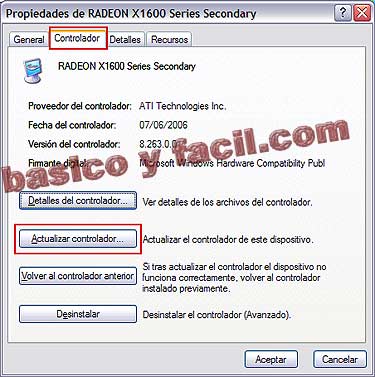
A continuación, abrir la pestaña CONTROLADOR y una vez allí pulsamos sobre el botón “actualizar controlador”.

En la nueva ventana le indicamos la ruta o dirección en nuestro equipo donde tenemos el driver a instalar.

PROGRAMAS PARA ACTUALIZAR DRIVERS AUTOMATICAMENTE:

  • Device Doctor: un programa que nos permite analizar y descargar los drivers desactualizados.

  • Driver EASY :un programa gratuito que analizará nuestro ordenador y nos mostrará automáticamente si existen actualizaciones para los drivers o controladores instalados.

  •  Free Driver Scan : programa gratuito, que analizará nuestro ordenador y nos mostrará automáticamente si existen actualizaciones para los drivers instalados.

DESINSTALAR UN DRIVER:
Es posible que el nuevo driver se instale sobre la antigua versión y la actualice automáticamente, por lo que en principio no precisaríamos desinstalarlo.

Si tuviésemos necesidad de hacerlo podremos probar varias opciones:

  • Una de ellas sería que el propio programa de instalación al iniciar el proceso, nos ofrezca la posibilidad de desinstalación del driver anterior. (instalar, reparar o desinstalar).

  • En el caso que el periférico cuente con una entrada en INICIO –> PROGRAMAS, comprobar si dispone allí de una aplicación Uninstall con la que desinstalarlo. Suele ser común en dispositivos como impresora, escaner, etc. Podríamos comprobar si existe este archivo también en la carpeta que podría crear el driver en la carpeta Archivos de Programa.

  • También podemos hacerlo desde la aplicación AGREGAR O QUITAR PROGRAMAS de Windows XP programas de Windows 7, a la que podremos acceder desde el panel de control como se explica en el manual.

  • Otra opción, sobre todo cuando las anteriores nos dan algún problema, podría ser emplear programas ajenos que nos permitan su desinstalación como puedan ser: Ccleaner revo uninstaller etc.

  • También podemos seguir las mismas indicaciones que hemos visto para instalarlo y si os fijáis en la imagen pulsaríamos sobre Desinstalar o bien, sobre Volver al controlador anterior si el motivo de la desinstalación fuese porque nos da errores.


Wednesday, May 30, 2018

libre office

Rebel Heart
                       
LibreOffice, es una completa suite ofimática con licencia pública LGPL. Podemos descargarlo, instalarlo, usarlo, personalizarlo, modificarlo, copiarlo y distribuir LibreOffice libremente, sin temor a infringir derechos de autor


LibreOffice es un proyecto de Software Libre impulsado por la comunidad, viene instalado en Ubuntu, pero si queremos la ultima versión la podemos instalar


LibreOffice inicio


Instalar LibreOffice ultima versión


Acerca de LibreOffice

Para instalar LibreOffice lo vamos a hacer desde Terminal
Para abrir la Terminal buscaremos la aplicación en el tablero o bien presionando las teclas Ctrl + Alt + T del teclado


Terminal


Una vez abierta la Terminal ponemos los siguientes comandos e Instalamos el Repositorio: sudo add-apt-repository ppa : libreoffice/ppa


sudo add-apt-repository ppa:libreoffice/ppa


En Terminal ponemos los siguientes comandos para actualizar la biblioteca de paquetes: sudo apt-get update 


sudo apt-get update


En Terminal ponemos los siguientes comandos para Instalar LibreOffice : sudo apt-get install libreoffice 


sudo apt-get install libreoffice


En Terminal ponemos los siguientes comandos para Instalar idioma español LibreOffice : sudo apt-get intall libreoffice-l10n-es


 sudo apt-get install libreoffice-l10n-es


En Terminal ponemos los siguientes comandos para mejorar la compatibilidad de LibreOffice con Gnome : sudo apt-get install libreoffice-gnome


 sudo apt-get install libreoffice-gnome


Si queremos abrir LibreOffice buscaremos la aplicación en el tablero con el icono:


LibreOffice icono

Para acceder, por ejemplo, a LibreOffice Write buscaremos la aplicación en el Lanzador o nos vamos al Tablero y pulsamos sobre el icono:


LibreOffice Writer icono 2


Wednesday, May 23, 2018

office 2010

                       Barkentina 


Puede instalar Office 2010 desde un disco o descargándolo. Debido a los posibles problemas de compatibilidad con versiones anteriores, la versión instalada de forma predeterminada es de 32 bits. Sin embargo, si la versión de 64 bits es una opción mejor, siga el procedimiento de instalación de 64 bits en este artículo.
Nota: Para obtener más información sobre la versión de 64 bits, vea Elegir la   vversion de 32 o 64  bits de office .
Si desea realizar una instalación o desinstalación personalizada en la que selecciona solo algunas aplicaciones, consulte la siguiente sección Instalar o quitar programas de Office o componentes individuales.                                                                                                                                                                                                                                                                                                            

  Instalar Office 2010 de 32 bits (predeterminado)

  1. Inserte el disco de Office 2010 en la unidad. Si el asistente para la instalación no se inicia automáticamente, vaya a la unidad de disco y haga clic en SETUP.EXE.
    Si no tiene un disco, puede descargar e instalar office con la clave de producto.
  2. Cuando se le pida, escriba la clave de producto.
    Escriba la clave de producto.
    Si necesita ayuda, consulte buscar la clave del producto de Office 2010.
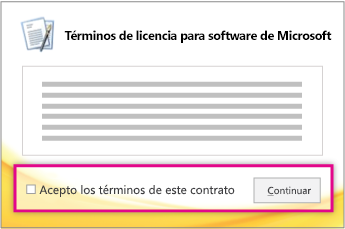
  3. Lea y acepte los Términos de licencia del software de Microsoft y, a continuación, haga clic en Continuar.
    Lea y acepte los términos de la licencia
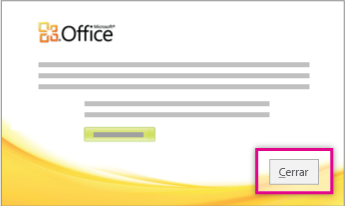
  4. Siga las indicaciones y después de que se instale Office, haga clic en Cerrar.
    Después de la instalación de Office, haga clic en Cerrar.
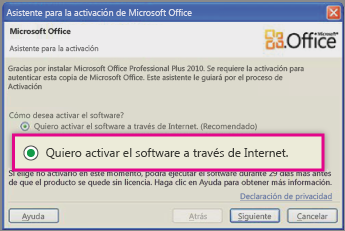
  5. En el asistente para la activación, haga clic en Deseo activar el software a través de Internet y, a continuación, siga las indicaciones.
    Activar el software a través de Internet
    Deberá activar Office para que los programas de Office sigan funcionando a pleno rendimiento. Si no lo activa al instalarlo, puede activarlo más tarde desde una aplicación de Office haciendo clic en Archivo > Ayuda > Activar clave de producto.
    Para obtener más información, consulte  Acativar los programas de Office 2010.

Instalar Office 2010 de 64 bits

Lo que debe saber antes de instalar Office de 64 bits:
  • Debe estar ejecutando Windows de 64 bits. Para comprobar, vea que sistema operativo Windows estoy ejecutando
  • Desinstalar otras versiones de Office de 32 bits Vea desinstalar o quitar  office 2010  
  • Asegúrese de que se indica que los complementos de Office de terceros en los que confía son compatibles con 64 bits y Office 2010. La posible incompatibilidad con versiones anteriores es por qué, en caso de duda, permanecen con la versión de 32 bits.
  1. Inserte el disco de instalación de Office 2010.
  2. Haga clic en Iniciar, > quipo y haga clic con el botón derecho en la unidad de disco donde se insertó el disco de instalación de Office 2010 y seleccione Abrir.
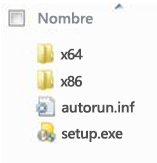
  3. Abra la carpeta x64 en la raíz de la instalación y haga doble clic en setup.exe.
    Estructura de carpetas del selector de plataforma para la instalación de Office 2010 de 64 bits.
  4. Cuando finalice la instalación, continúe siguiendo las instrucciones de instalación de forma predeterminada, especificando la clave de producto (paso 2).

Instalar o quitar programas o componentes individuales de Office

Con Office 2010, puede instalar aplicaciones o componentes (características) de Office específicos.

Instalar o quitar programas individuales de Office

Si únicamente quiere instalar determinados programas del conjunto de programas de Office (imagine que tiene Office Hogar y Empresas y quiere instalar Word, Excel, PowerPoint y Outlook, pero no OneNote), puede elegir realizar una instalación personalizada durante el proceso.
  1. Empiece a instalar el conjunto de programas de Office.
  2. En el cuadro de diálogo Elija la instalación que desea, haga clic en Personalizar.
  3. En la pestaña Opciones de instalación, haga clic con el botón derecho en los programas que no quiera instalar y, después, haga clic en No disponible  No disponible   .
  4. Haga clic en Instalar ahora para finalizar la instalación personalizada.
Importante: Después de instalar el conjunto de aplicaciones, los programas de Office no se podrán quitar uno a uno. Deberá desinstalar Office por completo y reinstalarlo de forma personalizada siguiendo los pasos arriba descritos.

Instalar o quitar componentes de programa individuales de Office

Cuando trate de usar una característica que aún no está instalada, Office suele instalarla automáticamente.
Si la característica que desea no se instala automáticamente, siga este procedimiento:
  1. Cuando haya terminado de elegir las opciones de instalación personalizadas que desea, proceda como se indica a continuación:
  2. Haga clic en Instalar ahora. Este botón aparece si la instalación no detecta una versión anterior del mismo programa de Office en su equipo.

    Haga clic en Actualizar. Este botón aparece si la instalación detecta una versión anterior del mismo programa de Office en su equipo.
     

     Related image

  3. Cierre todos los programas.
  4. En Microsoft Windows, haga clic en el botón Inicio y, a continuación, haga clic en Panel de control.
  5. Realice uno de los siguientes procedimientos:
    • Windows 7 y Windows Vista     Haga clic en Programas y en Programas y características. Haga clic en el nombre del programa o conjunto de programas de Microsoft Office que quiera cambiar y, después, haga clic en Cambiar.
      Nota: En la Vista clásica, haga doble clic en Programas y características. Haga clic en el nombre del programa o conjunto de programas de Microsoft Office que quiera cambiar y, después, haga clic en Cambiar.
    • Microsoft Windows XP    Haga clic en Agregar o quitar programas y, después, en Cambiar o quitar programas. Haga clic en el nombre del programa o conjunto de programas de Microsoft Office que quiera cambiar y, después, haga clic en Cambiar.
      Nota: En la Vista clásica, haga doble clic en Agregar o quitar programas, haga clic en el nombre del programa o conjunto de programas de Microsoft Office que quiera cambiar y, después, haga clic en Cambiar.
  6. En el cuadro de diálogo Configuración de Office, haga clic en Agregar o quitar funciones y, después, en Siguiente.
  7. Haga clic en las opciones de instalación personalizada que desee:
    • Haga clic en un signo más (+) para expandir una carpeta y ver más funciones.
    • El símbolo situado junto a cada función indica cómo se instalará de forma predeterminada. Puede cambiar el modo en que se instala si hace clic en el símbolo y selecciona otro símbolo de la lista. A continuación se muestran los símbolos y su significado:
      Ejecutar desde mi PC  Ejecutar desde mi PC   : se instalará la característica y se almacenará en el disco duro cuando termine la instalación. No se instalarán las subcaracterísticas ni se almacenarán en el disco duro.
      Ejecutar desde mi PC  Ejecutar todo desde mi PC   : se instalará la característica y todas las subcaracterísticas y se almacenarán en el disco duro cuando termine la instalación.
      Instalar al usar por primera vez  Instalar al utilizar por primera vez   : la característica se instalará en el disco duro cuando la use por primera vez. En ese momento, puede que necesite tener acceso al CD o al servidor de red desde el que efectuó la instalación original. Es posible que esta opción no esté disponible para todas las características.
      No disponible  No disponible   : la característica no se instalará porque no está disponible.
    • Si una característica tiene subcaracterísticas, un símbolo con fondo blanco indica que la característica y todas sus subcaracterísticas tienen el mismo método de instalación. Un símbolo con fondo gris indica que la característica y sus subcaracterísticas tienen una combinación de métodos de instalación.
    • También puede usar el teclado para desplazarse por las características y cambiar sus opciones. Use las teclas FLECHA ARRIBA y FLECHA ABAJO para seleccionar características, la tecla FLECHA DERECHA para expandir una característica que contenga una o varias subcaracterísticas y la tecla FLECHA IZQUIERDA, para contraer una característica expandida. Una vez seleccionada la característica que quiera cambiar, presione la barra espaciadora para que aparezca el menú de opciones de instalación. Con las teclas FLECHA ARRIBA y FLECHA ABAJO, seleccione la opción de instalación que quiera y, tras ello, presione ENTRAR.

ANTIVIRUS

                    ANTIVIRUS Los antivirus son programas que fueron creados en la decada de los 80's con el objetivo de ...