
 Los drivers o controladores permiten que el Sistema Operativo
(Windows, Linux, Mac OS, etc) se comunique con el hardware o
dispositivos que componen el computador. Sin controladores, el
hardware que conecte al equipo (por ejemplo, una tarjeta de vídeo o una
cámara web) no funcionará correctamente.
Los drivers o controladores permiten que el Sistema Operativo
(Windows, Linux, Mac OS, etc) se comunique con el hardware o
dispositivos que componen el computador. Sin controladores, el
hardware que conecte al equipo (por ejemplo, una tarjeta de vídeo o una
cámara web) no funcionará correctamente.Por eso es muy común que cuando un equipo se formatea, es decir se reinstala el Sistema Operativo desde cero, muchos de sus dispositivos no funcionen, notaras por ejemplo que no te puedes conectar a Internet, o que no puedes escuchar ningún sonido en tu computador, esto es debido a que no has instalado los drivers en el PC.
De igual manera se hace necesario que si compras un nuevo dispositivo para tu equipo, ya sea una cámara web, una impresora, una tarjeta de vídeo o de red, entre muchos otros, debes instalar su respectivo driver para que te funcione y que por lo general viene en un CD que se incluye cuando compras tu dispositivo.
Se debe tener en cuenta que cada driver es exclusivo para su dispositivo, es decir que si tienes una tarjeta de vídeo marca X solo le servirá el driver de su referencia y no podrás instalarle el driver de una tarjeta marca Y, o aunque sean de la misma marca y tienen diferentes referencias o modelos tampoco serán compatibles los drivers.
 Un driver o controlador es un software (programa),
compuesto por un código que permite que cumpla una función específica,
es decir que nos es mas que un conjunto de instrucciones desarrolladas
para cumplir con una tarea.
Un driver o controlador es un software (programa),
compuesto por un código que permite que cumpla una función específica,
es decir que nos es mas que un conjunto de instrucciones desarrolladas
para cumplir con una tarea. Para instalar un driver en equipos con sistema operativo Windows, lo más habitual suele ser que éste cuente con un instalador automático y lo instalaremos como si de otro programa cualquiera se tratase siguiendo las indicaciones del Manual para instalar programas
Cuando esto no sea posible o tengamos problemas podremos hacerlo también desde el administrador de dispositivos.
Para ello, pulsamos con el botón derecho del ratón sobre MI PC.
Seleccionamos PROPIEDADES.
Abrimos la pestaña HARDWARE.
Pulsamos sobre Administrador de dispositivos.
Nos dirigimos al dispositivo que queremos actualizar y pulsamos 2 veces sobre él.
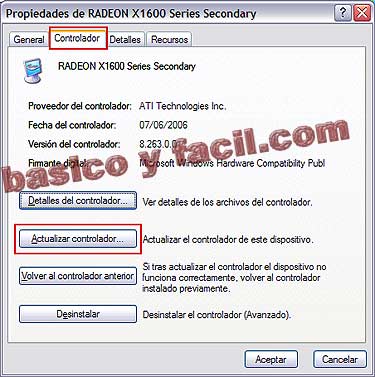
A continuación, abrir la pestaña CONTROLADOR y una vez allí pulsamos sobre el botón “actualizar controlador”.
En la nueva ventana le indicamos la ruta o dirección en nuestro equipo donde tenemos el driver a instalar.
PROGRAMAS PARA ACTUALIZAR DRIVERS AUTOMATICAMENTE:
- Device Doctor: un programa que nos permite analizar y descargar los drivers desactualizados.
- Driver EASY :un programa gratuito que analizará nuestro ordenador y nos mostrará automáticamente si existen actualizaciones para los drivers o controladores instalados.
- Free Driver Scan : programa gratuito, que analizará nuestro ordenador y nos mostrará automáticamente si existen actualizaciones para los drivers instalados.
DESINSTALAR UN DRIVER:
Es posible que el nuevo driver se instale sobre la antigua versión y la actualice automáticamente, por lo que en principio no precisaríamos desinstalarlo.
Es posible que el nuevo driver se instale sobre la antigua versión y la actualice automáticamente, por lo que en principio no precisaríamos desinstalarlo.
Si tuviésemos necesidad de hacerlo podremos probar varias opciones:
- Una de ellas sería que el propio programa de instalación al iniciar el proceso, nos ofrezca la posibilidad de desinstalación del driver anterior. (instalar, reparar o desinstalar).
- En el caso que el periférico cuente con una entrada en INICIO –> PROGRAMAS, comprobar si dispone allí de una aplicación Uninstall con la que desinstalarlo. Suele ser común en dispositivos como impresora, escaner, etc. Podríamos comprobar si existe este archivo también en la carpeta que podría crear el driver en la carpeta Archivos de Programa.
- También podemos hacerlo desde la aplicación AGREGAR O QUITAR PROGRAMAS de Windows XP programas de Windows 7, a la que podremos acceder desde el panel de control como se explica en el manual.
- Otra opción, sobre todo cuando las anteriores nos dan algún problema, podría ser emplear programas ajenos que nos permitan su desinstalación como puedan ser: Ccleaner revo uninstaller etc.
- También podemos seguir las mismas indicaciones que hemos visto para instalarlo y si os fijáis en la imagen pulsaríamos sobre Desinstalar o bien, sobre Volver al controlador anterior si el motivo de la desinstalación fuese porque nos da errores.


No comments:
Post a Comment