
Nota: Para obtener más información sobre la versión de 64 bits, vea Elegir la vversion de 32 o 64 bits de office .
Instalar Office 2010 de 32 bits (predeterminado)
-
Inserte el disco de Office 2010 en la unidad. Si el asistente
para la instalación no se inicia automáticamente, vaya a la unidad de
disco y haga clic en SETUP.EXE.
Si no tiene un disco, puede descargar e instalar office con la clave de producto.
-
Cuando se le pida, escriba la clave de producto.

Si necesita ayuda, consulte buscar la clave del producto de Office 2010.
-
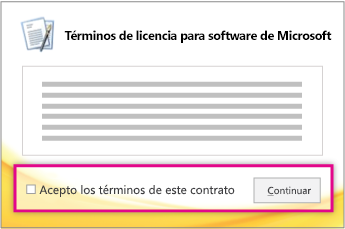
Lea y acepte los Términos de licencia del software de Microsoft y, a continuación, haga clic en Continuar.
-
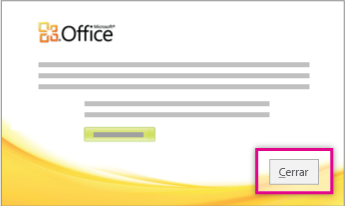
Siga las indicaciones y después de que se instale Office, haga clic en Cerrar.
-
En el asistente para la activación, haga clic en Deseo activar el software a través de Internet y, a continuación, siga las indicaciones.
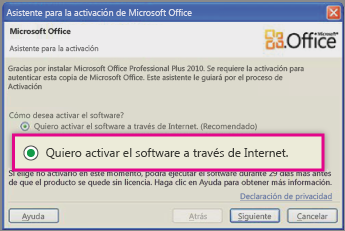
Deberá activar Office para que los programas de Office sigan funcionando a pleno rendimiento. Si no lo activa al instalarlo, puede activarlo más tarde desde una aplicación de Office haciendo clic en Archivo > Ayuda > Activar clave de producto.
Para obtener más información, consulte Acativar los programas de Office 2010.
Instalar Office 2010 de 64 bits
Lo que debe saber antes de instalar Office de 64 bits:-
Debe estar ejecutando Windows de 64 bits. Para comprobar, vea que sistema operativo Windows estoy ejecutando
-
Desinstalar otras versiones de Office de 32 bits Vea desinstalar o quitar office 2010
-
Asegúrese de que se indica que los complementos de Office de
terceros en los que confía son compatibles con 64 bits y Office 2010. La
posible incompatibilidad con versiones anteriores es por qué, en caso
de duda, permanecen con la versión de 32 bits.
-
Inserte el disco de instalación de Office 2010.
-
Haga clic en Iniciar, > quipo y haga clic con el botón derecho en la unidad de disco donde se insertó el disco de instalación de Office 2010 y seleccione Abrir.
-
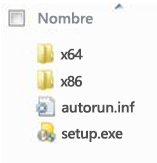
Abra la carpeta x64 en la raíz de la instalación y haga doble clic en setup.exe.
-
Cuando finalice la instalación, continúe siguiendo las
instrucciones de instalación de forma predeterminada, especificando la
clave de producto (paso 2).
Instalar o quitar programas o componentes individuales de Office
Con Office 2010, puede instalar aplicaciones o componentes (características) de Office específicos.Instalar o quitar programas individuales de Office
Si únicamente quiere instalar determinados programas del conjunto de programas de Office (imagine que tiene Office Hogar y Empresas y quiere instalar Word, Excel, PowerPoint y Outlook, pero no OneNote), puede elegir realizar una instalación personalizada durante el proceso.-
Empiece a instalar el conjunto de programas de Office.
-
En el cuadro de diálogo Elija la instalación que desea, haga clic en Personalizar.
-
En la pestaña Opciones de instalación, haga clic con el botón derecho en los programas que no quiera instalar y, después, haga clic en
 No disponible .
-
Haga clic en
Instalar ahora
para finalizar la instalación personalizada.
Importante: Después de instalar el
conjunto de aplicaciones, los programas de Office no se podrán quitar
uno a uno. Deberá desinstalar Office por completo y reinstalarlo de
forma personalizada siguiendo los pasos arriba descritos.
Instalar o quitar componentes de programa individuales de Office
Cuando trate de usar una característica que aún no está instalada, Office suele instalarla automáticamente.Si la característica que desea no se instala automáticamente, siga este procedimiento:
-
Cuando haya terminado de elegir las opciones de instalación personalizadas que desea, proceda como se indica a continuación:
- Haga clic en Instalar ahora. Este botón aparece si la instalación no detecta una versión anterior del mismo programa de Office en su equipo.
-
Cierre todos los programas.
-
En Microsoft Windows, haga clic en el botón Inicio y, a continuación, haga clic en Panel de control.
-
Realice uno de los siguientes procedimientos:
-
Windows 7 y Windows Vista Haga clic en Programas y en Programas y características. Haga clic en el nombre del programa o conjunto de programas de Microsoft Office que quiera cambiar y, después, haga clic en Cambiar.
Nota: En la Vista clásica, haga doble clic en Programas y características. Haga clic en el nombre del programa o conjunto de programas de Microsoft Office que quiera cambiar y, después, haga clic en Cambiar. -
Microsoft Windows XP Haga clic en Agregar o quitar programas y, después, en Cambiar o quitar programas. Haga clic en el nombre del programa o conjunto de programas de Microsoft Office que quiera cambiar y, después, haga clic en Cambiar.
Nota: En la Vista clásica, haga doble clic en Agregar o quitar programas, haga clic en el nombre del programa o conjunto de programas de Microsoft Office que quiera cambiar y, después, haga clic en Cambiar.
-
Windows 7 y Windows Vista Haga clic en Programas y en Programas y características. Haga clic en el nombre del programa o conjunto de programas de Microsoft Office que quiera cambiar y, después, haga clic en Cambiar.
-
En el cuadro de diálogo Configuración de Office, haga clic en Agregar o quitar funciones y, después, en Siguiente.
-
Haga clic en las opciones de instalación personalizada que desee:
-
Haga clic en un signo más (+) para expandir una carpeta y ver más funciones.
-
El símbolo situado junto a cada función indica cómo se
instalará de forma predeterminada. Puede cambiar el modo en que se
instala si hace clic en el símbolo y selecciona otro símbolo de la
lista. A continuación se muestran los símbolos y su significado:
 Ejecutar desde mi PC : se instalará la
característica y se almacenará en el disco duro cuando termine la
instalación. No se instalarán las subcaracterísticas ni se almacenarán
en el disco duro.
Ejecutar desde mi PC : se instalará la
característica y se almacenará en el disco duro cuando termine la
instalación. No se instalarán las subcaracterísticas ni se almacenarán
en el disco duro.
Ejecutar todo desde mi PC : se instalará
la característica y todas las subcaracterísticas y se almacenarán en el
disco duro cuando termine la instalación.
 Instalar al utilizar por primera vez : la
característica se instalará en el disco duro cuando la use por primera
vez. En ese momento, puede que necesite tener acceso al CD o al servidor
de red desde el que efectuó la instalación original. Es posible que
esta opción no esté disponible para todas las características.
Instalar al utilizar por primera vez : la
característica se instalará en el disco duro cuando la use por primera
vez. En ese momento, puede que necesite tener acceso al CD o al servidor
de red desde el que efectuó la instalación original. Es posible que
esta opción no esté disponible para todas las características.
No disponible : la característica no se instalará porque no está disponible.
-
Si una característica tiene subcaracterísticas, un
símbolo con fondo blanco indica que la característica y todas sus
subcaracterísticas tienen el mismo método de instalación. Un símbolo con
fondo gris indica que la característica y sus subcaracterísticas tienen
una combinación de métodos de instalación.
-
También puede usar el teclado para desplazarse por las
características y cambiar sus opciones. Use las teclas FLECHA ARRIBA y
FLECHA ABAJO para seleccionar características, la tecla FLECHA DERECHA
para expandir una característica que contenga una o varias
subcaracterísticas y la tecla FLECHA IZQUIERDA, para contraer una
característica expandida. Una vez seleccionada la característica que
quiera cambiar, presione la barra espaciadora para que aparezca el menú
de opciones de instalación. Con las teclas FLECHA ARRIBA y FLECHA ABAJO,
seleccione la opción de instalación que quiera y, tras ello, presione
ENTRAR.
-
Haga clic en un signo más (+) para expandir una carpeta y ver más funciones.


No comments:
Post a Comment